Guía Definitiva: Cómo se puede conectar tu lápiz scanner al PC o móvil vía Bluetooth o USB
Comprar un escáner de texto portátil es una excelente decisión para agilizar tu trabajo o estudio, pero el momento de la configuración inicial puede generar mucha frustración si tus dispositivos no se reconocen a la primera. Si tienes el manual en otro idioma o los pasos no te quedan claros, es normal sentirse atascado.
No te preocupes. En esta guía vamos a resolver ese problema de forma rápida y definitiva.
A continuación, te explicaremos paso a paso cómo conectar tu lápiz scanner al PC o móvil vía Bluetooth o USB, independientemente de la marca (Scanmarker, C-Pen, IRISPen, etc.) o del sistema operativo que utilices (Windows, Mac, Android o iOS).
¿Qué necesitas comprobar antes de empezar?
Para garantizar un emparejamiento exitoso en el primer intento, asegúrate de cumplir con estos tres requisitos básicos:
-
Nivel de batería: Asegúrate de que tu lápiz digitalizador esté cargado al menos al 50%. Una batería baja es la causa principal de fallos en la conexión inalámbrica.
-
Software oficial descargado: Ya sea en PC, Mac o smartphone, descarga e instala la aplicación oficial del fabricante desde su página web o tienda de aplicaciones (Google Play / App Store).
-
Permisos habilitados: Si usas un dispositivo móvil, asegúrate de conceder los permisos de «Ubicación» y «Bluetooth» a la aplicación del escáner.
Cómo conectar tu lápiz scanner al PC o Mac
Dependiendo de tu flujo de trabajo, puedes optar por la estabilidad del cable o la comodidad del modo inalámbrico.
Opción 1: Conexión vía cable USB (Rápida y estable)
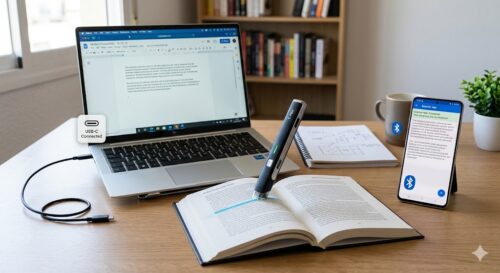
Este método es ideal si trabajas en un escritorio fijo o si tu lápiz digitalizador no tiene batería suficiente. Para lograr la conexión, sigue estos pasos:
-
Abre el software de tu lápiz scanner en tu ordenador (previamente instalado).
-
Enciende el lápiz scanner manteniendo presionado el botón de encendido durante unos 3 segundos.
-
Conecta el cable USB suministrado en la caja al puerto de carga del lápiz y el otro extremo a un puerto USB libre de tu PC o Mac.
-
Espera unos segundos. El software de tu ordenador detectará automáticamente el hardware y el icono de estado cambiará a «Conectado» (suele mostrarse en color verde).
-
Abre un procesador de texto (como Microsoft Word o Google Docs) y realiza tu primer escaneo de prueba deslizando el lápiz sobre una línea de texto impreso.
Opción 2: Conexión inalámbrica vía Bluetooth
Si prefieres trabajar sin enredos de cables, la conexión Bluetooth es tu mejor aliada.
Para usuarios de Windows:
-
Ve a Configuración > Bluetooth y dispositivos y asegúrate de que el Bluetooth esté activado.
-
Haz clic en Añadir dispositivo > Bluetooth.
-
Enciende tu escáner de texto. Si tiene un botón específico para emparejamiento (suele ser un icono de señal), púlsalo hasta que la luz LED parpadee en color azul.
-
Selecciona el nombre de tu lápiz (ej. Scanmarker Air o C-Pen Connect) en la lista de dispositivos descubiertos en tu pantalla.
-
Abre la aplicación de escritorio de tu escáner para confirmar la sincronización.
Para usuarios de Mac (macOS):
-
Abre Preferencias del Sistema > Bluetooth y enciéndelo.
-
Enciende tu lápiz y ponlo en modo emparejamiento (luz azul parpadeante).
-
Haz clic en el botón de Conectar junto al nombre de tu lápiz digital en la lista de dispositivos de tu Mac.
Cómo emparejar tu escáner de texto con el móvil o tablet
Para digitalizar apuntes o documentos directamente en tu smartphone (Android o iOS), la conexión siempre debe realizarse a través de la aplicación oficial del fabricante, no desde los ajustes generales del teléfono.
Pasos universales para Android e iOS (iPhone/iPad):
-
Activa el Bluetooth en tu teléfono móvil.
-
Abre la aplicación oficial de tu lápiz scanner (descargada previamente).
-
Enciende tu escáner portátil y asegúrate de que la luz LED parpadee, indicando que está listo para emparejarse.
-
Dentro de la aplicación de tu móvil, busca el botón «Conectar dispositivo», «Añadir escáner» o el icono de Bluetooth.
-
La app buscará el dispositivo. Toca el nombre de tu modelo cuando aparezca en pantalla.
-
Una vez que la luz del lápiz se quede fija, la vinculación habrá sido un éxito. ¡Ya puedes empezar a escanear!
Comparativa de Conexiones: ¿Cuál deberías usar?
Para ayudarte a decidir el mejor método según tu entorno, hemos preparado esta tabla comparativa. (Nota: Esta tabla está diseñada para visualizarse correctamente tanto en ordenadores como en dispositivos móviles).
| Característica | Conexión USB | Conexión Bluetooth |
| Estabilidad de conexión | Alta (Sin interferencias) | Media (Depende de la distancia) |
| Consumo de batería | Nulo (Se carga mientras se usa) | Alto (Consume batería del lápiz y dispositivo) |
| Movilidad | Baja (Limitada por el cable) | Alta (Total libertad de movimiento) |
| Dispositivos compatibles | Principalmente PC y Mac | PC, Mac, Smartphones y Tablets |
| Recomendado para… | Oficinas, bibliotecas y jornadas largas | Reuniones, viajes y toma de notas rápida |
Solución de errores: Mi lápiz digitalizador no se conecta
Si ya sabes cómo conectar tu lápiz scanner al PC o móvil vía Bluetooth o USB pero el dispositivo sigue sin responder, aplica estas soluciones rápidas:
-
Luz roja intermitente: Indica batería críticamente baja. Conéctalo por USB durante al menos 30 minutos antes de intentar usar el Bluetooth.
-
El PC no reconoce el USB: Prueba en un puerto USB diferente (evita los hubs o ladrones USB). Asegúrate de que el cable tenga capacidad de transferencia de datos y no sea solo de carga.
-
Fallo de Bluetooth en el móvil: Ve a los ajustes de Bluetooth de tu teléfono, selecciona el lápiz y pulsa «Olvidar este dispositivo». Reinicia el teléfono y vuelve a intentarlo desde la app oficial.
-
Problemas de Drivers (Windows): Si tu PC no reconoce el dispositivo, desinstala el software del lápiz, reinicia el ordenador y vuelve a instalar la última versión desde la web del fabricante.
Preguntas Frecuentes (FAQ)
¿Puedo conectar mi lápiz scanner a dos dispositivos al mismo tiempo?
No. La mayoría de los escáneres de texto portátiles solo admiten conexión con un dispositivo a la vez. Para cambiar del móvil al PC, debes desconectar el Bluetooth en el primer dispositivo antes de intentar emparejarlo con el segundo.
¿Necesito conexión a internet para escanear texto?
Depende de tu modelo. La captura de texto base mediante conexión USB suele funcionar offline. Sin embargo, si utilizas funciones avanzadas en la aplicación, como la traducción en tiempo real o el escaneo a la nube en tu móvil, sí requerirás conexión a internet (Wi-Fi o datos móviles).
¿Qué hago si mi escáner captura el texto con muchos errores ortográficos?
Esto no suele ser un problema de conexión, sino de calibración o técnica. Asegúrate de sostener el lápiz a un ángulo adecuado (generalmente entre 60 y 90 grados), deslizarlo a una velocidad constante y verificar que el idioma de reconocimiento seleccionado en el software coincida con el idioma del texto impreso.
Conclusión
Saber cómo conectar tu lápiz scanner al PC o móvil vía Bluetooth o USB es el primer paso para revolucionar tu productividad. Ya sea que elijas la fiabilidad del cable USB para largas sesiones de estudio frente al ordenador, o la libertad del Bluetooth para digitalizar documentos sobre la marcha con tu smartphone, el proceso no debería tomarte más de un par de minutos si sigues el orden correcto.
¿Tienes todo listo para empezar a digitalizar? Si este artículo te ha sido de utilidad, compártelo con tus colegas de oficina o compañeros de estudio, o déjanos saber en los comentarios si experimentas algún error específico con una marca concreta para poder ayudarte.
Relacionados:


Tabla de contenidos